

Ashampoo Photo Commander 19 — Windows-программа для работы с фотоархивом, в которой объединены просмотрщик изображений, менеджер фотографий, редактор, пакетный обработчик, модуль слайд-шоу и мастера для создания коллажей, календарей, открыток, панорам, контактных листов и PDF. Это не узкий фоторедактор для одной операции и не профессиональная RAW-станция уровня Lightroom Classic: программа рассчитана на пользователя, которому нужно держать фотографии в порядке, быстро исправлять снимки, находить дубликаты, готовить изображения к печати, отправке, презентации или семейному проекту.
Главная особенность Ashampoo Photo Commander 19 — рабочий процесс без разделения на несколько отдельных утилит. В одном окне пользователь выбирает папки, просматривает миниатюры, открывает фото, сравнивает исходное и изменённое состояние, исправляет цвет и горизонт, добавляет текстовые объекты, запускает пакетное переименование, собирает слайд-шоу или сохраняет набор изображений в один PDF. Панель с командами Rotate Left/Right, Start SlideShow, Share / E-Mail, Files..., Print..., Manage..., Create... и Create PDF делает программу ближе к универсальному фотоцентру, чем к обычному просмотрщику изображений.
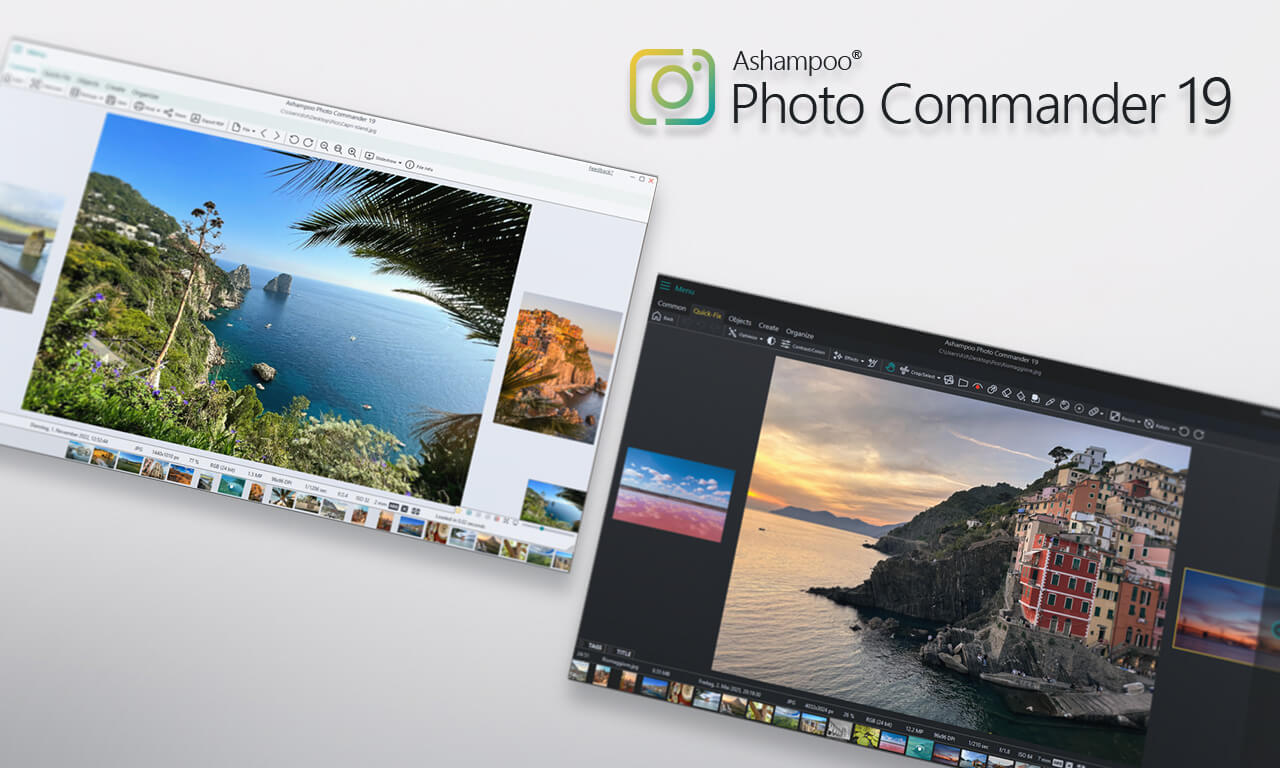
Интерфейс ориентирован на работу с локальными папками и большими наборами файлов. В левой части выбирается источник, в центральной области отображаются миниатюры, справа открывается крупный предпросмотр, а снизу и рядом с изображением доступны сведения о файле, теги, заголовок, рейтинг, гистограмма и технические данные. Такой подход удобен для домашнего фотоархива: не нужно сначала импортировать всё в сложный каталог, чтобы начать сортировку, просмотр и базовую обработку.
Что представляет собой программа
Ashampoo Photo Commander 19 работает как программа для просмотра и редактирования фотографий, но её практическая роль шире. Она закрывает несколько типовых задач, которые часто выполняются разными приложениями:
просмотр изображений, видео и анимаций;
сортировка фотографий по папкам, дате, месту съёмки, рейтингу и метаданным;
организация альбомов из файлов, расположенных в разных папках;
редактирование цвета, контраста, резкости, баланса белого и перспективы;
удаление красных глаз, шума, царапин, яркого текста и отдельных объектов;
пакетное переименование, конвертация и изменение размера;
поиск дубликатов и похожих изображений;
работа с EXIF, IPTC, XMP, тегами и заголовками;
создание слайд-шоу, календарей, открыток, коллажей, панорам, контактных листов и PDF;
печать одиночных снимков, наборов изображений и миниатюрных листов;
экспорт фото в другой формат без перезаписи исходника.
Встроенный редактор построен вокруг вкладок Common, Quick Fix, Objects, Create и Organize. В Quick Fix находятся быстрые исправления: Optimize, Full Optimization, Optimize Colors & Contrast, Optimize Contrast, Optimize Colors, Strengthen Colors, Clean Skin / Reduce Compression Artefacts, Remove Noise 1/2/3, Change white balance, Contrast / Colors, Effects, Effect-Pen, Crop/Select, Adjust horizontal disalignment, Modify perspective, Remove red eyes, Clone и другие операции.
Программа не требует от пользователя начинать с профессионального рабочего процесса. Для простого сценария достаточно открыть папку, отметить нужные файлы чекбоксами, применить Rotate Left/Right, включить Start SlideShow, отправить через Share / E-Mail, напечатать через Print... или открыть Manage... для операций с несколькими файлами. При этом в программе есть более глубокие инструменты: градационные кривые, гистограмма, ручные значения цвета, работа с объектами, редактирование IPTC и операции с метаданными.
Для кого подходит Ashampoo Photo Commander 19
Ashampoo Photo Commander 19 лучше всего раскрывается в домашнем и полупрофессиональном сценарии, где у пользователя накопились тысячи снимков с телефона, камеры, мессенджеров, облачных папок, внешних дисков и старых резервных копий. Программа помогает привести фотоархив на компьютере к понятной структуре: найти дубликаты, убрать лишние кадры, отметить удачные снимки звёздочками, объединить фотографии в альбомы, исправить дату, добавить теги и быстро подготовить копии для отправки.
Для семейного архива Ashampoo Photo Commander удобен тем, что сочетает просмотрщик и редактор. После отпуска пользователь открывает папку с фотографиями, просматривает серию в миниатюрах, отмечает лучшие снимки, исправляет заваленный горизонт, делает автоматическую оптимизацию цвета, убирает красные глаза, уменьшает размер копий и запускает слайд-шоу. Для такой работы не нужны отдельный конвертер, отдельная программа для презентаций и отдельная утилита для дубликатов.
Для владельцев камер программа полезна поддержкой RAW, EXIF, XMP, IPTC и геоданных. RAW-файлы можно просматривать и использовать в базовом архивном процессе, а метаданные помогают фильтровать снимки по параметрам, автору, дате, комментариям и месту. При этом профессиональный RAW-процесс с неразрушающей цветокоррекцией, профилями камер, локальными масками и сложной работой с каталогами остаётся зоной специализированных программ.
Для пользователей, которые готовят изображения к публикации, важны пакетная обработка и экспорт. Ashampoo Photo Commander позволяет переименовать серию, изменить размер, конвертировать изображения, добавить водяной знак, применить поворот по EXIF-ориентации, оптимизировать JPG и убрать данные, которые не должны попадать в открытый доступ. В блоке Share присутствует Remove Metadata: эта настройка удаляет персональные сведения, включая автора, место и дату, перед отправкой изображения в социальные сети или другие сервисы.
Для творческих семейных проектов в программе есть Create...: через этот раздел создаются Slide Show, HTML Album, Calendar, Collage, Panorama, Frame/Card, Contact Sheet, Photo Mix и Multi-Page/New Image. Эти мастера подходят для календаря с семейными фотографиями, поздравительной открытки, коллажа из снимков с праздника, контактного листа для отбора кадров или PDF-документа из выбранных изображений.
Кому программа подходит хуже:
пользователям macOS и Linux, потому что системные требования относятся к Windows;
ретушёрам, которым нужны слои, маски, сложная частотная ретушь и подготовка к профессиональной печати;
фотографам с постоянным RAW-процессом, где важны профили камер, локальные корректировки, неразрушающий каталог и глубокая цветовая обработка;
пользователям, которым нужен только лёгкий бесплатный просмотрщик без мастеров, слайд-шоу, коллажей и пакетных инструментов;
дизайнерам, которым требуется полноценная работа с макетами, векторными объектами, CMYK и типографикой.
Интерфейс и логика работы
Интерфейс Ashampoo Photo Commander 19 делится на несколько рабочих зон. Главная логика проста: слева выбирается источник, в центре отображаются файлы, справа или в отдельной области открывается предпросмотр, а команды находятся на верхних панелях и во вкладках. Такая структура близка к файловому менеджеру, но внутри каждого действия есть фотоориентированные инструменты.
В блоке выбора папок доступны отдельные и множественные папки. Фотографии можно просматривать по обычной структуре каталогов, через представление Where или через Filing. Where группирует изображения по стране, региону, городу и улице на основе GPS-данных; при отсутствии координат их можно добавить вручную. Filing отвечает за альбомы: в один альбом можно собрать файлы из разных папок, не смешивая физическое хранение на диске.
Файловая область поддерживает одиночный выбор и выбор нескольких файлов через чекбоксы. Контекстное меню позволяет выполнять операции с выбранными файлами, включая перемещение в другую папку. Поддерживается drag & drop: файл из области миниатюр можно перетащить в папку. Фильтры помогают сузить список по типу, размеру и времени; например, в фильтре можно оставить только JPG или выбрать диапазон через Not older than....
Панель базовых команд в файловом режиме закрывает частые операции:
| Команда | Что делает |
|---|---|
| Rotate Left/Right | поворачивает выбранное изображение на 90° влево или вправо |
| Start SlideShow | запускает показ выбранных изображений |
| Share / E-Mail | открывает отправку через Facebook или электронную почту |
| Files... | ведёт к файловым операциям |
| Print... | печатает отдельные изображения |
| Manage... | открывает дополнительные функции управления, включая конвертацию |
| Create... | создаёт календари, коллажи и другие проекты |
| Create PDF | сохраняет выбранные изображения в один PDF-файл |
В режиме предпросмотра появляются команды Backups, Save и Export. Backups возвращает изображение к одному из предыдущих состояний, Save сохраняет изменения поверх текущего файла, Export выводит результат в другой формат. Это важное разделение: Save удобно для исправления копии, а Export безопаснее для работы с ценными оригиналами.
В режиме редактирования программа показывает текущий снимок крупно, оставляет миниатюры соседних изображений для навигации и выводит инструменты сверху. Двойной щелчок по фотографии в области миниатюр или предпросмотра переводит изображение в режим редактирования; двойной щелчок в режиме редактирования возвращает управление к режиму менеджера. Для длинных серий это удобнее, чем открывать каждый файл в отдельном окне.
Важная часть интерфейса — работа с состояниями изображения. После изменений можно включить сравнение оригинала и изменённого варианта рядом. Это помогает не переборщить с насыщенностью, шумоподавлением, резкостью и автоматической оптимизацией. Команда Backups в режиме редактирования также работает как страховка: программа автоматически создаёт резервные копии при применении изменений и позволяет вернуться к предыдущему состоянию.
Просмотр фотографий и работа с папками
Ashampoo Photo Commander 19 можно использовать как основной просмотрщик изображений для Windows. В обычном сценарии пользователь открывает папку, видит набор миниатюр, выбирает снимок, просматривает его в увеличенном виде, переходит к следующему или предыдущему изображению и сразу видит технические сведения: имя файла, размер, дату, формат, параметры съёмки, гистограмму и метаданные.
В отличие от стандартного просмотра через Проводник Windows, программа показывает не только файл, но и контекст фотоархива. У каждого изображения доступны рейтинг, избранное, теги, заголовок, сравнение состояний, полноэкранный просмотр и быстрые команды обработки. Звёздочка добавляет снимок в избранное, а функция Show favorites выводит только отмеченные изображения. Для отбора серии после съёмки это практичнее, чем вручную переносить удачные кадры в отдельную папку.
Программа поддерживает просмотр видео и анимаций во встроенном видеоплеере. Видеофайлы и анимации отображаются внутри программы, а при наведении на шкалу времени появляется предварительный просмотр. Контекстное меню видеоплеера, вызываемое правым щелчком или через плюс, позволяет изменять размер видео и соотношение сторон во время воспроизведения.
Файлы сортируются и группируются через View: там доступны Switch View/Browse Mode, Go Fullscreen, View Style of Browser, Sort Files, Group Files, Refresh, Go To и команды масштабирования. View Style of Browser отвечает за тип отображения файлов, включая миниатюры, а Sort Files сортирует файлы, например по дате. Group Files помогает группировать набор изображений по выбранному признаку.
Для больших папок полезны фильтры. В верхней панели можно оставить только определённый формат, отсечь старые файлы или выбрать нужный диапазон. Когда в одной папке лежат JPG, PNG, RAW, GIF, WEBP и видео, фильтрация по типу позволяет работать только с нужной группой. Например, при подготовке фотографий для отправки можно оставить JPG, выбрать удачные кадры чекбоксами и открыть Manage... для пакетного изменения размера.
Организация фотоколлекции
Ashampoo Photo Commander 19 помогает не только открыть снимок, но и упорядочить коллекцию. Организация строится на нескольких механизмах: физические папки, представление Where, альбомы в Filing, теги, заголовки, избранное, рейтинги, метаданные и поиск.
Сортировка по папкам, датам и местам
Представление Where сортирует фотографии по GPS-данным. Снимки с координатами группируются по стране, региону, городу и улице. Это особенно полезно после поездок, когда фотографии приходят с разных устройств: смартфон сохраняет геоданные, камера пишет дату и параметры съёмки, а итоговая папка содержит сотни файлов без понятных названий. Where помогает быстро перейти не к имени файла, а к месту съёмки.
Для фотографий без координат программа позволяет добавить GPS-данные вручную. Практический сценарий простой: пользователь открывает архив, видит, что часть снимков из поездки не попала в географическую группировку, добавляет место, после чего фотографии становятся доступными через территориальную структуру. Для семейного архива это удобнее, чем создавать десятки папок с названиями городов.
В паре с Where работает When. Представление по дате помогает быстро выделить снимки с конкретного периода: отпуск, праздник, день съёмки, мероприятие, серия с камеры или импорт со смартфона. Когда файлы имеют неинформативные имена вроде IMG_0001, DSC_4321 или WhatsApp Image, дата съёмки становится более надёжным ориентиром, чем название файла.
Альбомы и Filing
Filing решает задачу виртуальной организации. Альбомы могут содержать файлы из разных папок: снимки остаются на своих местах, но пользователь объединяет их в одну подборку. Это удобно для проекта, где нужны фотографии из поездки, несколько портретов, отдельные сканы и изображения из старого архива.
Создание альбома выполняется перетаскиванием изображения на зелёный плюс. Название альбома редактируется левым щелчком. Контекстное меню в области альбомов открывает экспорт, импорт и удаление альбомов. Выбор отдельной записи показывает связанные изображения, а выбор названия альбома выводит все изображения из этой подборки.

Смысл альбомов особенно заметен при подготовке материалов. Например, для слайд-шоу о путешествии не нужно переносить фотографии из разных папок в одну физическую директорию. Достаточно собрать их в альбом, отсортировать, убрать лишние кадры, затем перейти к Create... или Start SlideShow. Так исходная структура архива остаётся чистой, а рабочая подборка живёт отдельно.
Рейтинги, избранное, теги и заголовки
Рейтинг звёздами подходит для отбора. После съёмки можно быстро просмотреть серию и отметить лучшие кадры. Избранное работает как дополнительный быстрый фильтр: Show favorites оставляет только отмеченные изображения. Для домашнего пользователя это помогает отделить удачные фото от технических дублей, смазанных кадров и промежуточных вариантов.
Теги и заголовки редактируются в предпросмотре через поля TAGS и TITLE. Левый щелчок по TAGS или TITLE открывает редактирование, а повторный щелчок по полю скрывает ввод после завершения. К одному изображению можно добавить несколько тегов, а затем фильтровать фотографии по словам.
IPTC и XMP полезны для более аккуратного архива. IPTC хранит сведения вроде автора и тематических описаний, XMP используется многими программами как расширяемый формат метаданных. В Ashampoo Photo Commander 19 можно редактировать IPTC для выбранных изображений: пользователь выбирает фотографии, указывает, удалять все данные или только пустые поля, затем вводит новые значения.
Поиск дубликатов и похожих изображений
Дубликаты появляются почти в любом фотоархиве: после импорта со смартфона, копирования с карты памяти, сохранения обработанных версий, пересылки через мессенджеры, выгрузки из облака и восстановления старых резервных копий. Ashampoo Photo Commander 19 решает эту задачу двумя способами: быстрым сравнением в текущей папке и отдельным инструментом Find Duplicates.
Show duplicates сравнивает изображения в текущей папке по похожести и показывает результаты по убыванию процента совпадения. Это удобно, когда нужно быстро проверить одну папку после съёмки или импорта. В расширенном инструменте Find Duplicates пользователь выбирает изображение для сравнения, папку поиска, затем видит результаты в нижней таблице и использует нижние элементы управления для удаления или перемещения найденных дублей.
В автоматическом режиме Automatically Find Duplicates выбирается метод поиска и папка. Для каждого поиска программа создаёт альбом, что удобно для повторной проверки результатов: пользователь не теряет найденные группы и может вернуться к ним до удаления файлов. Такой подход безопаснее, чем мгновенное удаление всех совпадений.
В Photo Commander 18 появился автоматический фильтр дубликатов с четырёхсторонней fingerprint-технологией. Эта линия развития важна для Photo Commander 19, потому что поиск похожих изображений стал одной из центральных задач программы, а не второстепенной утилитой.
Перед удалением дубликатов нужно проверять группы вручную. Одинаковые на вид файлы могут отличаться размером, степенью сжатия, цветовой обработкой, наличием метаданных или назначением. В архиве часто лежат исходники, версии для печати, уменьшенные копии для отправки, кадры до и после обработки. Ashampoo Photo Commander помогает найти совпадения, но решение об удалении должно учитывать контекст.
Практичная схема работы с дубликатами:
Открыть папку или выбрать область поиска.
Запустить Show duplicates или Find Duplicates.
Отсортировать результаты по проценту похожести.
Сравнить размер, дату, формат и визуальное состояние.
Оставить оригинал с максимальным качеством и важными метаданными.
Переместить лишние копии в отдельную папку перед окончательным удалением.
Проверить, что альбомы, проекты и слайд-шоу не ссылались на удаляемые файлы.
Редактирование фотографий
Редактор Ashampoo Photo Commander 19 рассчитан на быстрые исправления и понятную ручную обработку. В нём нет сложной архитектуры профессионального редактора со слоями и масками, но есть набор инструментов для бытовых и архивных задач: исправить снимок, подготовить фото к отправке, убрать дефекты, добавить текст, сделать открытку, восстановить старую фотографию в пределах простых правок.
Базовая коррекция
Для повседневной обработки чаще всего используются поворот, кадрирование, изменение размера, коррекция горизонта, изменение перспективы, яркость, контраст, насыщенность, резкость, гамма, температура и баланс белого. В Quick Fix команда Crop/Select отвечает за выделение и обрезку, Adjust horizontal disalignment — за выравнивание горизонта, Modify perspective — за исправление перспективных искажений, Resize — за изменение размера, Contrast / Colors — за цветовые параметры.
Кадрирование работает через Rectangular Select/Crop: пользователь зажимает левую кнопку мыши, выделяет область, затем двигает границы или перетаскивает выделение. Команда Crop обрезает изображение до выбранной области, Copy копирует выделение в буфер, Zoom приближает выбранный участок. Есть свободное выделение и цветовое выделение, которые открывают дополнительные действия через контекстное меню.
Выравнивание горизонта выполняется через Adjust horizontal disalignment. Пользователь удерживает левую кнопку мыши и тянет линию по горизонту; программа автоматически увеличивает изображение, чтобы избежать пустых краёв, а сетка помогает выставить наклон точнее. Для пейзажей, архитектуры, морских сцен и фотографий интерьера это один из самых полезных инструментов.
Modify perspective используется для исправления перспективы. Чёрные маркеры позволяют двигать связанные точки или отдельный край, а появившиеся пустые области можно заполнить прозрачностью, сплошным цветом или зеркальным эффектом с плавным переходом. Это подходит для снимков зданий, документов, вывесок и кадров, где объект снят под углом.
Автоматическая оптимизация
В Quick Fix блок Optimize содержит несколько быстрых вариантов. Full Optimization исправляет цвет, контраст и артефакты сжатия. Optimize Colors & Contrast работает с цветом и контрастом. Optimize Contrast затрагивает контраст, Optimize Colors — цвет, Strengthen Colors усиливает насыщенность. Clean Skin / Reduce Compression Artefacts сглаживает тона кожи и уменьшает артефакты, вызванные сильным сжатием.
Автоматические функции удобны для снимков из путешествий, семейных фотографий, изображений из мессенджеров и архивных кадров, где не требуется точная цветовая работа. После применения автоисправления результат лучше сравнивать с оригиналом через боковое сравнение: слишком сильная насыщенность, агрессивное шумоподавление и контрастные тени ухудшают часть кадров.
Шум, красные глаза, царапины и клонирование
Remove red eyes исправляет красные глаза: пользователь выделяет область вокруг глаза левой кнопкой мыши. Clone работает иначе: сначала Shift + щелчок задаёт исходную точку клонирования, затем пользователь регулирует размер области ползунком и протягивает кисть по месту, куда нужно перенести фрагмент. Это подходит для мелких дефектов, пятен, повторяющихся участков фона и простого восстановления старых снимков.
Remove Noise 1, Remove Noise 2 и Remove Noise 3 дают три уровня шумоподавления: быстрый умеренный, более медленный нормальный и самый медленный сильный. Для фотографий, снятых при слабом освещении, это полезно, но агрессивное удаление шума снижает детализацию. На портретах важно проверять волосы, ресницы, текстуру одежды и границы лица, а на пейзажах — траву, листву, облака и мелкие архитектурные детали.
Для старых сканов полезны Remove Bright Text/Scratches with Lasso и Detect and Remove Scratches/Text Automatically. Первый инструмент удаляет яркий текст или объект после выделения лассо; второй автоматически обнаруживает царапины и текстовые объекты и удаляет их. Эти функции подходят для простого восстановления, но сложные повреждения, сильные заломы, большие утраты изображения и реставрация лиц требуют ручной ретуши в специализированных редакторах.
Цвет, кривые и гистограмма
Contrast / Colors открывает ручные настройки. Отдельные характеристики цвета регулируются ползунками, а значения можно вводить вручную в текстовые поля. Для более точной обработки есть Gradations curves: пользователь двигает прямоугольные маркеры на кривой, добавляет новые точки левым щелчком и удаляет существующие правым щелчком. Гистограмма помогает оценить распределение цвета и включать или скрывать отдельные компоненты.
В бытовом сценарии кривые полезны для снимков с плоским контрастом, туманом, недодержкой или пересветом. Для точной правки лучше сначала использовать гистограмму, затем аккуратно менять кривую, а не сразу применять сильные эффекты. В Ashampoo Photo Commander есть элементы управления для возврата, сохранения и загрузки настроек, что помогает применить похожие параметры к другим снимкам из той же серии.
Эффекты и выборочная обработка
Effects применяет эффект к текущему изображению, а ползунок регулирует силу. Эффекты можно накладывать последовательно. Effect-Pen позволяет применять выбранный эффект только к отдельным областям: пользователь выбирает эффект, размер кисти, прозрачность и силу, затем удерживает левую кнопку мыши и проводит по нужным участкам.
Color-Accent-Effect-Tool оставляет выбранный цвет, а остальные пиксели переводит в чёрно-белое изображение. Ползунок tolerance управляет тем, насколько близкие оттенки сохраняются. Focus-Effect-Tool создаёт выделение, размывает область вне него и имитирует фокус. Tilt-Shift Effect превращает объекты в миниатюрные сцены: ползунки управляют размытием и насыщенностью, две линии задают зону, которая остаётся резкой.
Объекты, текст, стрелки и подсказки
Вкладка Objects добавляет поверх изображения редактируемые элементы: текст, фигуры, перо, стрелки, выноски, подсказки, клипарт, поли-линии и другие объекты. Объекты можно копировать, вставлять, вырезать, удалять и форматировать. Для многих объектов доступны стили: через значок шестерёнки применяется готовый стиль, создаётся новый стиль из текущих настроек или удаляется выбранный вариант.
Текст редактируется двойным щелчком по текстовому объекту или одиночным щелчком с началом ввода. Панель над изображением меняет шрифт, цвет, размер и эффекты, включая силуэт. Shapes создаёт прямоугольники, эллипсы и линии. Pen позволяет рисовать прямо по изображению, после чего рисунок становится обычным объектом со стилями. Hint объединяет текст и стрелку, Callout добавляет текстовую выноску с графическим фоном, Arrow создаёт стрелку с возможностью изгиба по точкам.
Такие инструменты полезны для инструкций, пометок на скриншотах, учебных материалов, карточек товара, семейных открыток и поясняющих изображений. Для сложного дизайна лучше использовать отдельный графический редактор, но для подписи фотографии, стрелки на важную деталь или короткой выноски Ashampoo Photo Commander не требует переключаться в другую программу.
Пакетная обработка фотографий
Пакетная обработка — одна из сильных сторон Ashampoo Photo Commander 19. Она нужна, когда пользователь работает не с одним снимком, а с целой папкой: меняет размер для отправки, переименовывает фотографии после съёмки, конвертирует изображения в другой формат, добавляет единый водяной знак, исправляет ориентацию или подготавливает серию для публикации.
Пакетные операции находятся в Manage... и связанных инструментах. В этом блоке доступны конвертация, Batch Rename, Burn CD / DVD, Search Files, Find Duplicates, JPG Rotate, JPG Optimize и Edit IPTC. Для каждого мастера сначала выбираются изображения, затем задаются параметры операции и выходная папка или формат.
Конвертация и изменение размера
При конвертации создаются новые файлы. Для выходных изображений задаётся папка назначения и формат, а при поддержке формата через Configure... настраиваются качество и сжатие. Это важно для разных задач: JPG удобен для отправки и публикации, PNG — для графики с чёткими краями и прозрачностью, PDF — для объединения изображений в документ, TIF — для многостраничных или архивных сценариев.
Resize позволяет выбрать готовый пресет или указать пользовательский размер. В режиме Resize... выбираются единицы измерения, ширина и высота. Блокировка пропорций сохраняет соотношение сторон. Для фотографий в руководстве выделен фильтр Lanczos3 как подходящий вариант масштабирования.
Пакетное переименование
Batch Rename использует поле Filter, где задаётся структура новых имён. В имени можно использовать исходное название, последовательные номера и дату. Пример вида Photo ### - * создаёт имена с началом Photo, трёхзначным номером от 001 и исходным названием. Добавление $D включает дату. Таблица предпросмотра помогает проверить результат до применения.
Переименование полезно после импорта с разных устройств. Вместо набора IMG_1234, DSC_0045 и случайных имён из мессенджеров можно получить серию с понятной структурой: поездка, дата, номер, исходное имя. Важно сохранять часть исходного имени или дату, чтобы не потерять связь с оригиналом и не создать конфликт имён.
JPG Rotate и JPG Optimize
JPG Rotate поворачивает выбранные изображения. Режим Rotate based on EXIF orientation использует ориентацию из метаданных, сохранённую во время съёмки, чтобы определить правильный поворот. Это удобно после импорта снимков с камеры или телефона, когда часть кадров отображается боком.
JPG Optimize выполняет операции оптимизации JPEG. В списке есть Remove all APP-Markers — эта настройка удаляет данные, которые могут использоваться для идентификации пользователя, и уменьшает количество служебной информации перед публикацией. Остальные параметры помогают уменьшить размер файла.
Когда пакетная обработка особенно полезна
| Сценарий | Что сделать в Ashampoo Photo Commander |
|---|---|
| Фотографии после поездки | отобрать снимки, переименовать серию, исправить ориентацию |
| Изображения для отправки по почте | уменьшить размер, экспортировать копии, удалить лишние метаданные |
| Каталог товаров | привести файлы к единому размеру, добавить водяной знак, переименовать |
| Семейный архив | отсортировать по датам, найти дубликаты, добавить теги |
| Фото для сайта | конвертировать в нужный формат, сжать, проверить итоговое качество |
| Набор сканов | обрезать, исправить наклон, сохранить копии в одном формате |
| Материалы для презентации | выбрать изображения, подготовить слайд-шоу, создать PDF или контактный лист |
Ошибки при пакетной обработке
Главная ошибка — перезапись исходников. При массовой конвертации и изменении размера лучше создавать отдельную папку результата. Исходные фотографии должны оставаться в архиве без изменений, особенно RAW, оригинальные JPG с камеры и сканы старых снимков.
Вторая ошибка — неправильный выбор размера. Для отправки по почте достаточно уменьшенных копий, для печати нужен больший размер и корректный DPI, для архива лучше сохранять исходное качество. Перед обработкой большой папки полезно прогнать параметры на 3–5 изображениях и открыть результат в программе.
Третья ошибка — удаление метаданных без понимания последствий. Remove Metadata и Remove all APP-Markers полезны перед публикацией в открытом доступе, но для личного архива EXIF, дата, GPS, IPTC и XMP помогают искать и сортировать фотографии. Для публичной копии данные можно удалить, а в исходнике их лучше сохранить.
Форматы файлов и поддержка современных изображений
Ashampoo Photo Commander 19 работает с распространёнными фотоформатами и современными типами изображений. В программе поддерживаются RAW, SVG, AVIF, WEBP, WEBP-анимации с EXIF и XMP, GIF, видео и многостраничные форматы через мастера. В версии 19 обновлены RAW-плагин, GIF- и видеокодеки, а поддержка WEBP-анимаций расширена до метаданных EXIF и XMP.
Практически это означает, что программа подходит для смешанного архива, где рядом лежат файлы с камеры, сканы, графика для сайта, изображения из браузера, анимации, старые GIF и файлы из мессенджеров. Для домашнего пользователя это важнее, чем поддержка одного профессионального формата: фотоархив обычно состоит из разных источников и разных лет.
Внутри Create доступны многостраничные документы. Multi-Page documents могут содержать любое количество изображений как страницы или анимации. Для GIF Animation и MNG Animation выбираются изображения, задаётся длительность показа каждого кадра и при необходимости включается автоматическое изменение размера под первое изображение. Для PDF / TIF / DCX Multipage выбираются изображения, затем настраивается тип сжатия и возможность подгонки размеров.
RAW в Ashampoo Photo Commander следует рассматривать как часть просмотра, сортировки и базовой обработки, а не как замену специализированного RAW-конвертера. Программа удобна для быстрого отбора, проверки кадров и простых исправлений. Для профессиональной проявки, сложной цветокоррекции, профилей камер и неразрушающего процесса лучше использовать Lightroom Classic, Capture One, DxO PhotoLab или ACDSee Photo Studio Professional/Ultimate.

Геотеги и работа с местами съёмки
Геотеги в Ashampoo Photo Commander 19 связаны с представлением Where. Снимки с GPS-координатами автоматически раскладываются по географическим уровням: страна, регион, город, улица. Фотографии без таких данных можно дополнить вручную. Это превращает программу в менеджер фотографий для Windows, где поиск строится не только по имени файла, но и по месту съёмки.
Географическая сортировка особенно полезна в нескольких сценариях:
путешествия и семейные поездки;
фотоархив с разных смартфонов;
съёмка объектов недвижимости;
полевые работы и техническая фиксация объектов;
архив блогера или автора путевых заметок;
восстановление структуры старых папок без понятных названий.
В поездках фотографии часто попадают в папку по дате импорта, а не по маршруту. Where помогает быстро перейти к снимкам из конкретного города или улицы. Для семейного архива это удобнее, чем держать десятки папок вида «отпуск 1», «отпуск 2», «разобрать», «новые фото» и «с телефона».
При публикации геоданные требуют осторожности. Для личного архива координаты помогают искать снимки, но при отправке в открытый доступ они раскрывают место съёмки. В Ashampoo Photo Commander для отправки изображений через Share есть Remove Metadata, а для JPG Optimize — Remove all APP-Markers. Эти инструменты помогают подготовить публичную копию без персональных сведений, сохранив исходник отдельно.
Создание слайд-шоу и презентаций
Ashampoo Photo Commander 19 содержит два уровня показа: быстрый Start SlideShow и расширенные слайд-шоу через Create. Start SlideShow запускает показ выбранных изображений прямо из файловой области. В меню Slideshow есть команды Start Slideshow on Current Monitor, Start Slideshow on Active Presentation Monitor, Stop Slideshow, Activate Presentation Windows on Monitor x, Close Presentation Windows, Configure Music and Effects... и Create Slideshow on CD/DVD....
Программа различает основной дисплей и презентационный монитор. Это полезно для показа на телевизоре, проекторе или втором экране: на основном мониторе пользователь управляет файлами, а на другом экране идёт полноэкранная презентация. При выборе презентационного монитора видимое изображение выводится на него в полноэкранном режиме, а изменения на основном дисплее отображаются и в презентационном окне.
Configure Music and Effects... отвечает за музыку и эффекты для презентаций и быстрых слайд-шоу. Для семейного показа это позволяет собрать подборку с переходами и звуковым сопровождением без отдельного видеоредактора. Через Create Slideshow on CD/DVD... создаётся воспроизводимое видео или видеодиск для бытовых проигрывателей без дополнительного ПО.
Слайд-шоу в Ashampoo Photo Commander — это инструмент показа фотографий, а не монтажная среда. Для сложного видеоролика с дорожками, титрами, переходами по таймлайну и монтажом звука лучше использовать видеоредактор. Для быстрого семейного показа, презентации фотосерии, демонстрации портфолио и вывода на второй монитор встроенных функций достаточно.
Коллажи, открытки, календари, панорамы и PDF
Раздел Create... превращает Ashampoo Photo Commander из просмотрщика в программу для творческих проектов. В нём доступны Slide Show, HTML Album, Calendar, Collage, Panorama, Frame/Card, Contact Sheet, Photo Mix и Multi-Page/New Image. Эти инструменты не заменяют профессиональные программы дизайна, но хорошо подходят для быстрых проектов на основе готовых фотографий.
Calendar создаёт календарь из выбранных изображений. Collage собирает несколько фотографий в композицию: сначала выбираются снимки, затем стиль. Стиль Photo Pinboard раскладывает фотографии случайным образом, дополнительно выбираются рамка, фон, цвет тени, плотность пикселей и ориентация. Результат можно вывести как свободно редактируемые объекты или сразу создать финальное изображение.
Panorama объединяет несколько изображений в панораму. В мастере есть опция, которая помогает избежать чёрных границ и геометрических искажений на краях нового изображения. Такой инструмент подходит для простых панорам, снятых с одной точки. Для сложных панорам с ручным контролем проекции, масками и точками совмещения лучше использовать специализированное ПО.
Frame/Card добавляет рамки и создаёт открытки, карточки и виньетки. Пользователь выбирает дизайн и тип, после чего фотография вставляется как объект и остаётся редактируемой. В примере с коллажем используется синий заполнитель: щелчок по нему позволяет быстро вставить другое изображение. Для выбранных объектов доступны тень, прозрачность, трансформация, Mirror / Flip, сброс к 100% Size, Optimize и отдельная настройка Saturation / Brightness / Contrast.
Contact Sheet создаёт контактный лист из нескольких изображений. Это удобно для отбора кадров, печати миниатюр, демонстрации вариантов клиенту или систематизации архива. Photo Mix смешивает несколько изображений в одно: выбираются снимки, фон, ориентация, зеркалирование и цветовой эффект для более ярких цветов. Cycle through photo list помогает менять порядок снимков и искать удачную композицию.
Create PDF сохраняет выбранные изображения в один PDF-файл. В отдельном мастере Multi-Page/New Image также доступны PDF / TIF / DCX Multipage, где задаётся сжатие и автоматическая подгонка размеров под первое изображение. Для сканов, подборки документов, портфолио, инструкции с изображениями и отправки нескольких картинок одним файлом это один из самых практичных сценариев.
Печать, отправка и подготовка изображений
В Ashampoo Photo Commander 19 печать вынесена в отдельный блок Print. Программа печатает отдельные изображения и группы изображений, а также предлагает разные режимы раскладки. В одном режиме можно подгонять размеры по шаблонам, включая паспортный размер, применять автоматическую цветовую оптимизацию и вставлять дату создания. Classic Print содержит выравнивание, размер, пользовательский заголовок и сведения о файле. Thumbnail Sheet печатает лист миниатюр.
Для подготовки изображений к отправке используется Share / E-Mail. В зависимости от выбранного способа могут потребоваться данные учётной записи, а сами изображения можно автоматически изменить по размеру и цвету. Remove Metadata полезен перед публикацией: он удаляет персональные сведения вроде автора, места и даты.
Практические сценарии подготовки:
| Задача | Команды и настройки |
|---|---|
| Напечатать одиночный снимок | Print, выбор размера и выравнивания |
| Напечатать набор фотографий | Print в пакетном режиме |
| Сделать лист миниатюр | Thumbnail Sheet |
| Отправить фото по почте | Share / E-Mail, уменьшение размера |
| Убрать персональные данные перед публикацией | Remove Metadata или Remove all APP-Markers |
| Сохранить копию в другом формате | Export |
| Объединить снимки в документ | Create PDF |
| Подготовить фотографии к сайту | Manage..., конвертация, изменение размера, настройка качества |
При подготовке к печати важно не путать размер файла и печатный размер. Change DPI меняет количество пикселей на дюйм: более высокое значение означает больше деталей и больший размер файла, а проверка print size помогает убедиться, что значения остаются в печатных границах.
Резервные копии и защита данных
Ashampoo Photo Commander 19 автоматически создаёт резервные копии изображений при изменениях. В режиме предпросмотра и редактирования команда Backups позволяет вернуться к предыдущему состоянию. Это особенно важно при быстром исправлении нескольких фотографий: пользователь может сохранить изменения, но затем вернуть снимок к более ранней версии.
В Photo Commander 19 добавлено автоматическое шифрование базы данных, резервных копий и записей о посещённых папках. Также есть защита от создания скриншотов внешним ПО, autosave и crash reporter. Эти функции усиливают приватность и устойчивость при работе с личными фотографиями.
Защита данных в программе не заменяет полноценное резервное копирование. Backups помогает откатить изменения изображения внутри рабочего процесса, но не защищает от поломки диска, удаления всей папки, шифровальщика, потери ноутбука или ошибки при переносе архива. Для важных фотографий нужен отдельный архив: внешний диск, резервная копия на другом носителе и копия в отдельном хранилище.
Оптимальная схема для ценного фотоархива:
исходники хранятся в отдельной папке без перезаписи;
обработанные копии экспортируются в отдельную директорию;
перед пакетной обработкой создаётся тестовая папка;
после удаления дубликатов сохраняется временная папка с удалёнными копиями;
архив регулярно копируется на внешний диск;
публичные версии фотографий создаются отдельно от личного архива.
Инструкция: как навести порядок в фотоархиве
Для разбора большой папки Ashampoo Photo Commander 19 удобнее использовать как менеджер фотографий, а не как редактор. Сначала нужно привести коллекцию к понятной структуре, потом редактировать и экспортировать удачные снимки.
Шаг 1. Откройте папку и настройте вид
В левой области выберите папку с фотографиями. В файловой области включите удобный размер миниатюр через ползунок. Для смешанных папок используйте фильтры по типу файла: оставьте JPG, RAW, PNG или другой нужный формат. Фильтр Not older than... помогает отобрать снимки по времени.
Шаг 2. Отберите удачные кадры
Открывайте изображения в предпросмотре, переходите между соседними файлами и отмечайте удачные снимки звёздочкой. После первичного отбора включите Show favorites, чтобы оставить только выбранные кадры. Для серийной съёмки удобно использовать сравнение и миниатюры соседних изображений.
Шаг 3. Разберите фотографии по датам и местам
Перейдите к When и Where. Даты помогают найти конкретный день, а Where группирует снимки по GPS-данным. Для фотографий без координат добавьте место вручную, когда это важно для архива. После этого поездки, события и городские серии легче искать без ручного переименования каждой папки.
Шаг 4. Создайте альбомы
Через Filing соберите фотографии из разных папок в тематические альбомы. Перетащите изображение на зелёный плюс, отредактируйте название альбома левым щелчком и добавляйте другие снимки. Для семейных подборок, слайд-шоу и будущих печатных проектов альбомы удобнее, чем физическое перемещение файлов.
Шаг 5. Найдите дубликаты
Запустите Show duplicates для текущей папки или Find Duplicates для расширенного поиска. Проверяйте группы перед удалением: сравнивайте размер, дату, формат, качество и метаданные. Лучше сначала перемещать лишние копии в отдельную папку, а окончательно удалять после проверки архива.
Шаг 6. Добавьте теги и заголовки
В предпросмотре щёлкните TAGS или TITLE и внесите сведения. Используйте понятные слова: событие, место, люди, тема, проект. Несколько тегов помогают отфильтровать снимки позже. Для более формального архива используйте Edit IPTC.
Шаг 7. Переименуйте серию
Откройте Batch Rename, задайте структуру имени и проверьте таблицу предварительного результата. Для серии лучше использовать дату, порядковый номер и часть исходного имени. Не применяйте переименование ко всему архиву сразу: сначала проверьте несколько файлов.
Шаг 8. Экспортируйте обработанные копии
Не перезаписывайте исходники. После отбора и редактирования используйте Export или конвертацию через Manage..., указывая отдельную папку результата. Для отправки подготовьте уменьшенные копии, а оригиналы оставьте без изменений.
Инструкция: как быстро улучшить фотографию
Ashampoo Photo Commander 19 подходит для быстрых исправлений без сложного ручного процесса. Последовательность ниже помогает улучшить снимок и не испортить оригинал.
Откройте папку и выберите фотографию.

Дважды щёлкните по изображению, чтобы перейти в режим редактирования.
В Quick Fix примените Optimize Colors & Contrast или Full Optimization.
Проверьте результат через сравнение исходного и изменённого состояния.
Откройте Contrast / Colors и вручную уточните насыщенность, яркость, контраст, температуру или гамму.
Используйте Histogram, чтобы контролировать пересветы и провалы в тенях.
Через Adjust horizontal disalignment исправьте горизонт.
Через Crop/Select уберите лишние края кадра.
Для портрета примените Remove red eyes и при необходимости Clean Skin / Reduce Compression Artefacts.
Для шумного снимка выберите один из уровней Remove Noise.
Для мелких дефектов используйте Clone или инструменты удаления царапин.
Сохраните копию через Export, а не перезаписывайте исходный файл без необходимости.

Для снимков с заваленным горизонтом начинайте с выравнивания, затем кадрируйте, а уже после этого корректируйте цвет. Для портретов сначала исправляйте красные глаза и дефекты, затем насыщенность и контраст. Для старых сканов сначала удаляйте царапины и яркие пятна, затем меняйте цвет и резкость.
Инструкция: как подготовить много изображений для отправки
Пакетная подготовка нужна, когда нужно отправить десятки фотографий, но не пересылать тяжёлые оригиналы. В Ashampoo Photo Commander 19 это делается через выбор нескольких файлов и инструменты Manage....
Откройте папку с изображениями.
Выберите нужные файлы чекбоксами.
Уберите лишние кадры через фильтр, рейтинг или Show favorites.
Откройте Manage....
Выберите конвертацию или изменение размера.
Укажите выходную папку, чтобы не смешивать копии с оригиналами.
Выберите итоговый формат.
Настройте качество или сжатие через Configure..., когда формат это поддерживает.
При необходимости добавьте водяной знак или рамку через соответствующие инструменты.
Для публикации удалите лишние метаданные.
Запустите обработку.
Откройте папку результата и проверьте 5–10 файлов: размер, качество, ориентацию, наличие метаданных и читаемость мелких деталей.
Для отправки по почте и мессенджерам важнее размер файла и корректная ориентация. Для печати важнее разрешение, DPI и отсутствие сильного сжатия. Для сайта важны единые размеры, понятные имена файлов и отсутствие персональных метаданных.
Производительность и работа с большими коллекциями
Развитие Ashampoo Photo Commander хорошо показывает, что программа постепенно уходила от обычного просмотрщика к более производительному менеджеру фотографий. В версии 17 появились поддержка Windows 11, нативный 64-битный вариант, AVX/AVX2-оптимизации, ускорение загрузки JPG до 40%, обновлённые кодеки и новые API сканирования и записи. В версии 18 появились автоматический фильтр дубликатов, адаптивная раскладка просмотра, GPS-данные в категориях, ускорение загрузки PNG до 50%, улучшенная поддержка метаданных и более отзывчивая генерация миниатюр. В версии 19 добавлены шифрование базы, резервных копий и посещённых папок, защита от скриншотов, улучшенный crash reporter и обновлённая поддержка кодеков.
На практике скорость работы с фотоархивом зависит от нескольких факторов:
количества файлов в папке;
размера RAW и JPG;
скорости накопителя;
состояния кэша миниатюр;
активности антивируса;
количества метаданных;
наличия видео и анимаций в той же папке;
работы с внешним диском, флешкой или сетевым расположением.
В Photo Commander 19 добавлено автоматическое обнаружение подключённых накопителей, включая USB-флешки, портативные жёсткие диски и SSD. Это упрощает перенос фотографий и видео с внешних носителей.
Для больших коллекций лучше не открывать сразу корневую папку со всем архивом за много лет. Удобнее разбирать коллекцию по годам, событиям или источникам: камера, смартфон, сканы, мессенджеры, резервные копии. Сначала стоит очистить очевидные дубликаты и мусор, затем добавлять теги, альбомы и геоданные.
Системные требования
| Параметр | Требование |
|---|---|
| Операционная система | Windows 11, Windows 10 x64 |
| ARM-платформа | Windows 11 ARM |
| Устройство | любое устройство, поддерживающее указанные ОС |
| Дополнительное ПО | Microsoft Visual C++ 2015 x64 Redistributable |
| Интернет | нужен для активации программы и периодической проверки лицензии |
| Платформа | Windows |
Ashampoo Photo Commander 19 относится к настольным Windows-программам. Для macOS, Linux, Android и iOS системные требования не указаны.
Для комфортной работы с большими коллекциями важны не только формальные требования, но и быстрый накопитель, достаточный объём оперативной памяти и аккуратная структура папок. RAW-файлы, многостраничные документы, видео, WEBP-анимации и папки на внешних дисках дают большую нагрузку, чем обычная коллекция JPG.
Плюсы и минусы Ashampoo Photo Commander 19
Плюсы:
объединяет просмотр, организацию, редактирование, печать, экспорт, слайд-шоу и творческие мастера;
работает с локальными папками и не требует сложного начального каталога;
поддерживает альбомы из файлов, расположенных в разных папках;
сортирует фотографии по GPS-данным через Where и по датам через When;
позволяет добавлять теги, заголовки, рейтинги и избранное;
содержит поиск дубликатов и похожих изображений;
поддерживает пакетное переименование, конвертацию, изменение размера, JPG Rotate, JPG Optimize и Edit IPTC;
включает инструменты коррекции цвета, горизонта, перспективы, шума, красных глаз, царапин и мелких дефектов;
умеет создавать слайд-шоу, календарь, коллаж, панораму, открытку, контактный лист, Photo Mix и PDF;
поддерживает современные форматы, включая RAW, SVG, AVIF, WEBP и WEBP-анимации;
содержит Backups для возврата к предыдущему состоянию изображения;
поддерживает работу с несколькими мониторами для презентаций;
рассчитан на Windows 10 x64, Windows 11 и Windows 11 ARM;
добавляет защитные функции: шифрование базы, резервных копий и истории посещённых папок, защиту от скриншотов, autosave и crash reporter.
Минусы:
программа предназначена для Windows и не является настольным решением для macOS и Linux;
для профессионального RAW-процесса уступает Lightroom Classic, Capture One, DxO PhotoLab и ACDSee Photo Studio Professional/Ultimate;
большое количество функций делает интерфейс насыщенным, особенно для пользователя, которому нужен только просмотр фотографий;
Save перезаписывает текущий файл, поэтому при работе с ценными оригиналами нужно использовать Export и отдельную папку копий;
встроенные творческие мастера удобны для быстрых проектов, но не заменяют полноценные программы дизайна и видеомонтажа;
интернет требуется для активации и регулярной проверки лицензии;
поиск дубликатов требует ручной проверки, потому что похожие файлы могут быть разными версиями одного изображения.
Сравнение с аналогами
Ashampoo Photo Commander 19 стоит сравнивать с программами, которые пересекаются с ним по задачам: просмотр, каталогизация, пакетная обработка, базовая коррекция, RAW, слайд-шоу и творческие проекты. Внутри сайта freeexe есть страницы по смежным программам: FastStone Image Viewer, XnView, XnView MP, Adobe Photoshop Lightroom, GIMP, Paint.NET и Krita.
| Программа | Сильная сторона | Где сильнее Ashampoo Photo Commander 19 | Где Ashampoo уступает |
|---|---|---|---|
| Adobe Lightroom Classic | профессиональная организация и обработка фото на рабочем столе | проще для домашнего архива, есть быстрые мастера календарей, коллажей, открыток и PDF | слабее в профессиональном RAW-процессе, локальных корректировках и неразрушающей обработке |
| ACDSee Photo Studio Home 2026 | цифровой архив, People Mode, AI Face Detection, расширенный DAM-подход | более домашний универсальный набор с упором на просмотр, мастера и быстрые проекты | ACDSee сильнее как система управления коллекциями с AI-распознаванием людей |
| XnView MP | быстрый просмотр, поддержка 500+ форматов, экспорт примерно в 70 форматов, пакетная конвертация | богаче по творческим проектам, слайд-шоу, календарям, открыткам и встроенной обработке | XnView MP шире по форматам и доступен для Windows, macOS и Linux |
| FastStone Image Viewer | лёгкий просмотрщик и быстрые операции для Windows | больше функций для фотоархива, метаданных, презентаций и проектов | FastStone проще, легче и удобнее как быстрый бесплатный просмотрщик для личного использования |
| digiKam | открытый цифровой менеджер фотографий для Windows, macOS и Linux | проще для пользователя Windows, которому нужны готовые мастера и быстрый бытовой процесс | digiKam сильнее как открытый DAM-инструмент с глубокой каталогизацией |
| GIMP | полноценное растровое редактирование | удобнее для сортировки, пакетных фотоопераций, слайд-шоу и домашнего архива | GIMP намного сильнее в ручной графической обработке |
| Paint.NET | простой растровый редактор для Windows | лучше организует коллекции и создаёт фото-проекты | Paint.NET проще для единичного редактирования изображения |
Lightroom Classic — выбор для фотографа, которому нужен профессиональный каталог и обработка RAW. Adobe описывает Lightroom Classic как настольное приложение для редактирования, организации и публикации фотографий; в нём есть инструменты для цвета, удаления отвлекающих объектов, выравнивания и организации локальной коллекции. Ashampoo Photo Commander 19 проще в бытовом сценарии: открыть папку, найти дубликаты, поправить снимки, сделать коллаж или слайд-шоу.
ACDSee Photo Studio Home 2026 сильнее в цифровом управлении коллекцией, AI Face Detection и People Mode. ACDSee делает акцент на Home Page, Quick Searches, импорте, поиске дубликатов, каталогизации, People Mode и поддержке видео-метаданных. Ashampoo Photo Commander 19 менее специализирован как DAM-система, зато удобен как универсальная программа для просмотра, обработки и творческих проектов.
XnView MP выигрывает как универсальный просмотрщик с широкой поддержкой форматов: он поддерживает более 500 форматов, экспорт примерно в 70 форматов, EXIF/IPTC/XMP, встроенные цветовые профили и работает в 64-битной версии на Windows 10, Windows 11, macOS и Linux. Ashampoo Photo Commander 19 уступает по универсальности форматов и платформ, но предлагает больше готовых фото-сценариев внутри одного интерфейса.
FastStone Image Viewer подходит пользователям, которым нужен быстрый просмотр, базовое редактирование и конвертация без сложной организации. FastStone описывает свои программы как быстрые инструменты для просмотра, редактирования, конвертации, захвата экрана и пакетной обработки, а FastStone Photo Resizer выполняет пакетное преобразование, переименование, изменение размера, обрезку, цветовые эффекты, текст, водяные знаки и рамки. Ashampoo Photo Commander 19 функциональнее, но и насыщеннее.
digiKam подходит тем, кому нужен открытый менеджер фотографий. Он работает на Linux, Windows и macOS, импортирует, управляет, редактирует и публикует фото, RAW-файлы и видео. Для пользователя Windows, которому важны готовые мастера, быстрые коллажи, календарь и слайд-шоу, Ashampoo Photo Commander проще. Для тех, кто строит долговременный открытый фотоархив с глубокой каталогизацией, digiKam выглядит сильнее.
Отзывы пользователей и профильных журналов
У Ashampoo Photo Commander устойчивая репутация универсальной программы с большим набором инструментов. Пользователи чаще всего ценят не отдельную функцию, а сочетание задач: просмотр, сортировка, пакетная обработка, базовое редактирование, слайд-шоу, коллажи, календари и поиск дубликатов. Основные претензии связаны с насыщенным интерфейсом: когда программа умеет слишком много, новичку нужно время, чтобы понять, где находятся нужные команды.
Ashampoo Photo Commander 19 имеет оценку 4,6 на основе 1007 проверенных пользовательских отзывов, собранных с 23.09.2025. Распределение оценок: 741 отзыв на 5 звёзд, 177 на 4 звезды, 57 на 3 звезды, 9 на 2 звезды и 23 на 1 звезду. Рейтинг оставляют пользователи, которые приобрели или зарегистрировали продукт.
Softpedia в обзоре Photo Commander 11 положительно оценивала удобство для среднего и начинающего пользователя, которому нужно быстро оптимизировать коллекцию, организовать изображения, найти фотографии на компьютере и собрать коллажи, слайд-шоу или календари.
Softpedia в обзоре Photo Commander 9 формулировала более сдержанную оценку: программа действительно объединяла редактирование, управление и оптимизацию фотографий, но из-за большого количества функций работа временами становилась запутанной. При этом пакетная обработка, переименование и поиск дубликатов назывались полезными для пользователей с большими коллекциями изображений.
PCWorld в материале о Photo Commander 9 отмечал, что программа способна быстро выполнять мелкие правки, которые нужны большинству пользователей, но совокупность недочётов интерфейса создавала раздражение. В другом обзоре PCWorld описывал Photo Commander 9 как инструмент для управления большими коллекциями, календарей, панорам, кадрирования и цветокоррекции отдельных фотографий или целых папок.
ePHOTOzine в обзоре Photo Commander 11 называл программу mixed bag из-за длинного списка функций и сравнивал её с Picasa: Photo Commander умеет больше, но не так прост в навигации. Самыми полезными для новичка назывались редактирование, отправка и создание проектов.
BetaNews в материале о Photo Commander 19 выделял улучшенную безопасность, autosave, crash reporter, автоматическое обнаружение подключённых накопителей, Where?/When? view, WEBP-анимации с EXIF и XMP, обновлённый RAW-плагин, оптимизированные GIF- и видеокодеки, улучшенные мастера и поддержку ADF-сканирования для Canon Pro.
Общий вывод по отзывам и обзорам такой: Ashampoo Photo Commander сильнее всего воспринимается как программа всё в одном для фотоархива, а не как замена профессиональному редактору. Пользователи, которым нужны просмотр, сортировка, базовая обработка, печать, слайд-шоу и пакетные операции, получают цельный рабочий процесс. Пользователи, которым нужен только быстрый просмотрщик или профессиональный RAW-редактор, чаще выбирают более узкие альтернативы.
Частые ошибки при работе с программой
Перезапись оригиналов через Save
Save сохраняет текущие изменения и перезаписывает существующее изображение. Для копий это нормально, для исходников опасно. При работе с оригинальными фотографиями лучше использовать Export и отдельную папку результата.
Массовое удаление дубликатов без проверки
Find Duplicates и Show duplicates помогают найти похожие файлы, но не определяют ценность версии. В группе могут оказаться оригинал, уменьшенная копия, обработанная версия, файл с сохранёнными метаданными и изображение для печати. Удалять нужно после сравнения размера, формата, качества и назначения.
Слишком сильная автоматическая оптимизация
Full Optimization, Strengthen Colors и Remove Noise ускоряют обработку, но не каждый снимок выигрывает от сильной коррекции. Портреты, вечерние кадры, туман, снег, закат и фотографии с мягким светом требуют ручной проверки через сравнение до/после.
Потеря метаданных при подготовке к публикации
Remove Metadata и Remove all APP-Markers полезны для публичных копий, но не для единственного архива. EXIF, GPS, IPTC и XMP помогают сортировать, искать и восстанавливать контекст съёмки. Для публикации создавайте отдельные копии без персональных сведений.
Неправильный формат результата
JPG подходит для фотографий и отправки, PNG — для графики, прозрачности и чётких линий, PDF — для объединения изображений в документ, TIF — для отдельных архивных и многостраничных сценариев. Неверный формат увеличивает размер файла, ухудшает качество или делает документ неудобным для получателя.
Смешивание исходников и экспортированных копий
После пакетной обработки в одной папке часто появляются оригиналы, уменьшенные версии, переименованные файлы и копии для отправки. Лучше заранее создавать папки Исходники, Обработка, Экспорт, Для отправки, Печать или аналогичную структуру.
Обработка слишком большой папки без теста
Перед применением пакетной операции к сотням файлов нужно проверить параметры на небольшой группе. Это особенно важно для изменения размера, качества JPG, водяных знаков, переименования и удаления метаданных.
Практические сценарии использования
| Сценарий | Что использовать в Ashampoo Photo Commander 19 | На что обратить внимание |
|---|---|---|
| Разобрать папку после отпуска | миниатюры, рейтинги, Show favorites, Where, When | не удалять похожие кадры до сравнения |
| Очистить архив от дублей | Show duplicates, Find Duplicates, альбомы результатов | проверять исходники, копии и обработанные версии |
| Подготовить фото для почты | выбор чекбоксами, Manage..., Resize, Export, Share / E-Mail | сохранять уменьшенные копии отдельно |
| Создать семейное слайд-шоу | Start SlideShow, Slideshow, Configure Music and Effects... | заранее отобрать снимки в альбом |
| Провести показ на втором экране | Active Presentation Monitor | проверить монитор до начала показа |
| Сделать календарь | Create..., Calendar | использовать фотографии с достаточным разрешением |
| Собрать открытку | Create..., Frame/Card, Objects | проверять читаемость текста и расположение фото |
| Создать PDF из изображений | Create PDF или Multi-Page/New Image | подобрать сжатие и порядок страниц |
| Исправить старый скан | Remove scratches/text, Clone, Contrast / Colors | сохранять исходный скан отдельно |
| Подготовить изображения для сайта | Batch Rename, Resize, конвертация, Remove Metadata | проверить размер, качество и имена файлов |
| Отметить людей и события | TAGS, TITLE, IPTC | использовать единые названия тегов |
| Архивировать по местам | Where, ручное добавление GPS | не публиковать копии с лишними координатами |
Вопросы и ответы
Ashampoo Photo Commander 19 — это просмотрщик или фоторедактор?
Это просмотрщик, менеджер фотографий и фоторедактор в одной программе. Он открывает папки, показывает миниатюры, сортирует изображения, работает с метаданными, выполняет базовую и расширенную коррекцию, создаёт слайд-шоу, коллажи, календари, открытки, панорамы, контактные листы и PDF.
Можно ли редактировать много фотографий сразу?
Да. Для этого используются Manage..., конвертация, Batch Rename, JPG Rotate, JPG Optimize, Edit IPTC и другие пакетные инструменты. Пользователь выбирает несколько файлов чекбоксами, задаёт параметры и сохраняет результат в отдельную папку.
Подходит ли программа для RAW?
Ashampoo Photo Commander 19 поддерживает RAW и обновлённый RAW-плагин. Программа подходит для просмотра, отбора, организации и базовой обработки RAW-файлов. Для профессионального RAW-процесса с неразрушающей коррекцией и сложной цветовой работой лучше использовать специализированные решения.
Можно ли создавать слайд-шоу с музыкой?
Да. В Slideshow есть Configure Music and Effects..., а Create Slideshow on CD/DVD... создаёт воспроизводимое видео или видеодиск. Программа также поддерживает вывод на презентационный монитор.
Есть ли поиск дубликатов?
Да. Show duplicates сравнивает изображения в текущей папке по похожести, а Find Duplicates выполняет отдельный поиск с выводом результатов в таблицу и возможностью перемещения или удаления найденных файлов.
Можно ли убрать метаданные перед отправкой фото?
Да. В Share есть Remove Metadata, а в JPG Optimize — Remove all APP-Markers. Эти функции используются для подготовки публичных копий без персональных сведений.
Можно ли сделать PDF из нескольких изображений?
Да. Create PDF сохраняет выбранные изображения в один PDF-файл. В Multi-Page/New Image также доступны PDF / TIF / DCX Multipage с настройкой сжатия и автоматической подгонкой размеров.
Подходит ли программа для замены Photoshop?
Нет, если нужна сложная ретушь, слои, маски, профессиональная работа с графикой и полиграфическая подготовка. Ashampoo Photo Commander 19 сильнее как программа для просмотра, организации, быстрых исправлений, пакетных операций и фото-проектов.
Чем Ashampoo Photo Commander отличается от FastStone Image Viewer и XnView MP?
FastStone Image Viewer и XnView MP сильны как быстрые просмотрщики и конвертеры. Ashampoo Photo Commander 19 шире по домашним фото-сценариям: альбомы, Where/When, дубликаты, слайд-шоу, коллажи, календари, открытки, PDF, резервные копии и расширенный набор правок собраны в одном интерфейсе.
Итог: кому стоит использовать Ashampoo Photo Commander 19
Ashampoo Photo Commander 19 лучше всего подходит пользователю Windows, которому нужно не просто открыть фотографию, а вести фотоархив: сортировать снимки, находить дубликаты, добавлять теги и заголовки, работать с датой и местом съёмки, быстро исправлять фото, уменьшать и конвертировать серии, печатать, отправлять, создавать слайд-шоу, коллажи, календари и PDF.
Для домашнего архива программа удобна из-за сочетания папок, миниатюр, рейтингов, Where/When, Filing и поиска похожих изображений. Для разовой подготовки фотографий к отправке полезны пакетное изменение размера, Export, Share / E-Mail и удаление метаданных. Для семейных проектов важны Create..., Calendar, Collage, Frame/Card, Contact Sheet и Slideshow. Для работы с внешними носителями помогает автоматическое обнаружение подключённых дисков.
Для профессионального фотографа Ashampoo Photo Commander 19 не заменяет Lightroom Classic, Capture One или DxO PhotoLab в RAW-процессе. Для пользователя, которому нужен только быстрый бесплатный просмотр, логичнее посмотреть в сторону FastStone Image Viewer или XnView MP. Для ручной графической обработки лучше подходят GIMP, Paint.NET или Krita.
Сильная сторона Ashampoo Photo Commander 19 — цельный набор инструментов для фотоархива на Windows. Программа закрывает путь от хаотичной папки с изображениями до отобранной, исправленной, переименованной, сохранённой и готовой к показу или отправке коллекции.
Список изменений
SlowView и Brennig’s: ранняя основа:
- Линейка начинается с SlowView и Brennig’s. На странице разработчика доступны старые версии: SlowView 1.0 от января 2003 года для Windows 95/98/NT и новее, Brennig’s 1.4.3 от января 2005 года для Windows 2000 и новее, Photo Commander 8 от февраля 2010 года, Photo Commander 11 от марта 2013 года и Photo Commander 16 от января 2021 года.
- Ранний этап важен не названием, а направлением развития: программа изначально была связана с просмотром и управлением цифровыми медиа. Затем вокруг просмотра появились функции редактирования, печати, альбомов, эффектов и презентаций.
2005: переход к Ashampoo Photo Commander:
- В 2005 году программа перешла к названию Ashampoo Photo Commander. Это закрепило её как отдельный продукт в линейке Ashampoo и расширило аудиторию. С этого периода программа развивалась не как экспериментальный просмотрщик, а как коммерческий фотоцентр для Windows.
Версии 5–8: коллажи, календари, печать и метаданные:
- В версиях 5–8 программа получила функции, которые до сих пор определяют её характер: создание коллажей, календарей, открыток, слайд-шоу, печать, работа с метаданными и расширенные инструменты просмотра. Photo Commander 8, доступный как старая версия на странице разработчика, относится к периоду, когда программа уже была рассчитана на Windows XP и новее.
- Развитие творческих мастеров сделало программу удобной для домашнего пользователя. В ней можно было не просто открыть фотографию, а сразу сделать календарь, поздравительную карточку, контактный лист или презентацию.
Версии 9–12: виртуальные альбомы, сравнение и управление коллекциями:
- В период Photo Commander 9–12 акцент сместился к управлению большими коллекциями. Профильные обзоры того времени описывали программу как инструмент для организации крупных наборов изображений, создания календарей и панорам, кадрирования, цветовой коррекции и пакетной обработки целых папок. PCWorld отмечал, что Photo Commander 9 был способен организовывать большие коллекции, создавать календари и панорамные композиции, редактировать, кадрировать и корректировать цвет как у отдельных фото, так и у папок изображений.
- Softpedia в обзоре Photo Commander 11 выделяла простоту для среднего и начинающего пользователя, которому нужно быстро оптимизировать коллекции, организовать изображения, найти их на компьютере и собрать коллажи, слайд-шоу или календари.
Версии 14–16: High DPI, Windows 10, HEIF/HEIC и геоданные:
- К периоду Photo Commander 16 программа стала заметно ближе к современному архивному инструменту. В ветке 16.1–16.3 появились поддержка многоязычных данных в видеофайлах, файлов больше 4 ГБ, HEIF/HEIC, GeoTIF и GPS/метаданных для RAW-файлов.
- Поддержка HEIF/HEIC важна для архивов со смартфонов, а GPS/метаданные для RAW расширяют возможности сортировки по месту и параметрам съёмки. Программа стала лучше соответствовать реальному фотоархиву, где есть не только JPG с камеры, но и мобильные форматы, видео, RAW и географические данные.
Версия 17: 64-битная архитектура и ускорение:
- Photo Commander 17 принёс поддержку Windows 11, нативную 64-битную версию, AVX/AVX2-оптимизации, ускорение загрузки JPG до 40%, обновлённые кодеки и новые API сканирования и записи.
- Этот этап важен для пользователей с большими коллекциями: нативная 64-битная архитектура и ускорение загрузки JPG напрямую влияют на повседневный просмотр, генерацию миниатюр и переход между файлами. Программа стала лучше подходить для современных систем и папок с большим количеством снимков.
Версия 18: дубликаты, GPS-категории, метаданные и производительность:
- Photo Commander 18 добавил автоматический фильтр дубликатов, адаптивную раскладку просмотра, GPS-данные в категориях, ускорение загрузки PNG до 50%, улучшенную поддержку форматов метаданных, более отзывчивую генерацию миниатюр и обновлённые элементы интерфейса.
- В Photo Commander 18 отдельно появились четырёхсторонняя fingerprint-технология для удаления дубликатов, фильтрация по имени, EXIF/IPTC и комментариям, XMP и EXIF-фильтры, SVG, AVIF и RAW.
Версия 19: приватность, устойчивость и новые форматы:
- Photo Commander 19 усилил защиту данных и устойчивость: автоматическое шифрование базы данных, резервных копий и сведений о посещённых папках, защита от скриншотов, улучшенный crash reporter, autosave, обновлённая поддержка кодеков, WEBP-анимации с EXIF и XMP, обновлённый RAW-плагин, оптимизированные GIF- и видеокодеки, улучшенные мастера коллажей, duplicate detection и ADF-сканирование для Canon Pro.
- По направлению развития видно, что программа усиливает не один отдельный инструмент, а весь цикл: просмотр, импорт, безопасность данных, обработка, поиск, проекты и презентации. Именно поэтому Ashampoo Photo Commander 19 удобнее рассматривать как универсальный фотоцентр, а не как обычный фоторедактор.


 *EXE — расширение исполняемого файла. Сайт является партнером проекта
Оставте свой отзыв о Ashampoo Photo Commander